


[点晴永久免费OA]Task Explorer:比火绒更狠!一键看穿电脑所有小动作的工具来了
电脑卡顿、软件莫名占用资源、不知名进程在后台偷偷运行?普通任务管理器看不出问题源头?Task Explorer这款增强版任务管理器能帮你深入挖掘系统内部,解决那些系统自带工具无法处理的难题。
Windows自带的任务管理器就像一把只能切面包的钝刀,能满足基本需求,但遇到复杂问题就束手无策。Task Explorer则是一把瑞士军刀,不仅能让你看到表面数据,还能深入系统内部,揪出那些潜伏的问题。
为什么普通用户需要它?
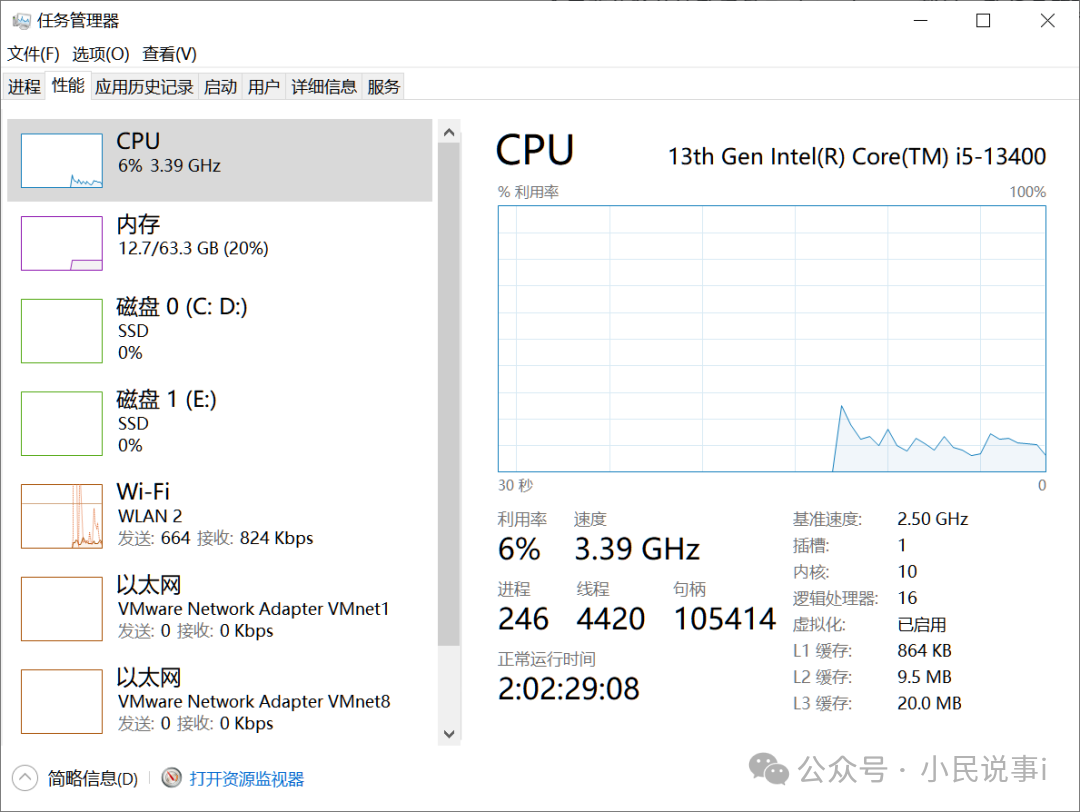
普通任务管理器只能显示进程名和资源占用,Task Explorer则能显示进程的详细信息、启动位置、签名信息等。当你电脑上出现一个陌生进程,它能帮你快速判断是系统组件还是可疑程序。
实用场景:安装新软件后,电脑变慢,用Task Explorer可以立即找出哪个进程在疯狂占用资源。
一些恶意软件会隐藏自己的进程,普通任务管理器根本看不到它们。Task Explorer的"查找隐藏进程"功能能够深入系统底层,挖出那些试图隐身的程序。
操作步骤:
注意事项:发现可疑隐藏进程后,不要立即结束它,先在网上搜索该进程名称确认是否为系统组件,避免误杀导致系统不稳定。
这是Task Explorer最强大的功能之一。每个软件都依赖于大量DLL文件,普通用户看不懂这些关系,导致删除文件时经常遇到"文件被占用"的情况。
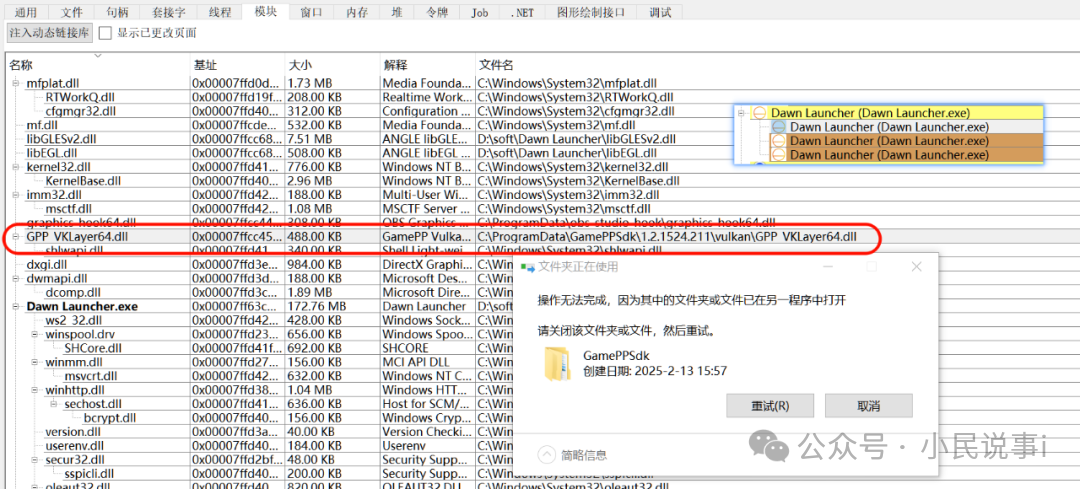
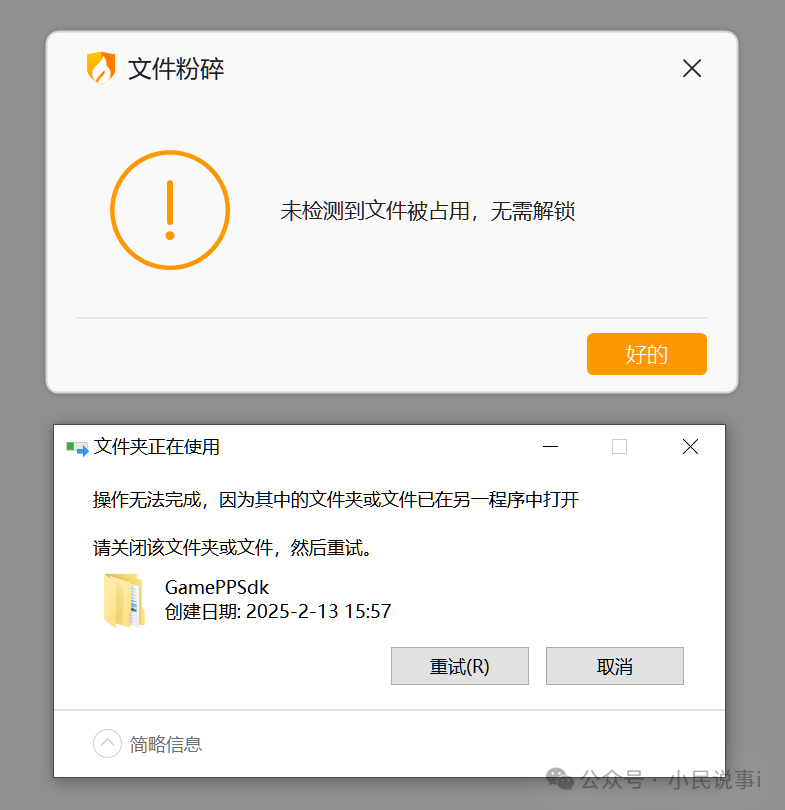
实际案例:想删除某游戏平台的残留文件,但系统提示"文件被占用"。火绒等工具却显示没有程序占用该文件。用Task Explorer的模块功能查看,发现Dawn Launcher关联了游戏加加的文件,关闭Dawn Launcher后才能顺利删除。
如何查看模块依赖:

很多软件会在后台偷偷连接服务器,上传数据或下载内容。Task Explorer能详细显示每个进程的网络连接情况,包括连接的IP地址、端口和状态。
应用场景:发现某软件耗费大量流量,可以查看它连接了哪些服务器,判断是正常更新还是可疑行为。
Task Explorer会记录从启动以来系统资源的使用情况,生成直观的图表。这对分析系统性能瓶颈非常有用。
技巧:将Task Explorer挂在后台运行一段时间,然后查看CPU、内存、磁盘等资源的使用波动,找出高峰期和对应的进程。

长时间使用电脑后,内存碎片和DNS缓存会影响系统性能。Task Explorer提供一键清理功能。
何时使用:
找出占用文件的真凶是 Task Explorer的独特优势。
作方法:
实战经验:有次客户电脑上某重要文件无法删除,火绒、Unlocker等工具都失效。用Task Explorer找出了一个后台服务正在访问该文件,临时停止服务后成功删除。
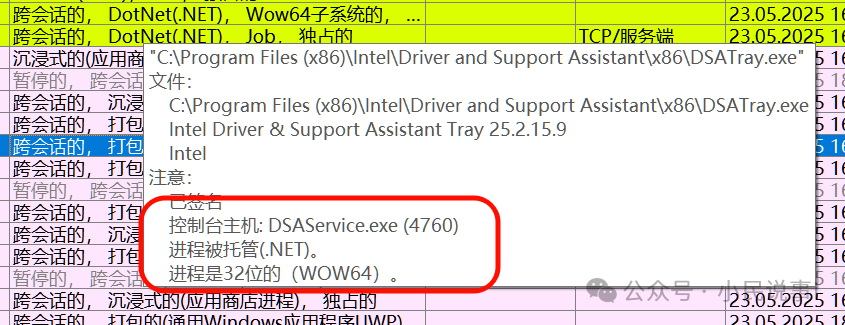
Task Explorer 与 火绒
Task Explorer vs Process Explorer(微软官方工具)
Task Explorer不需要常驻后台,只在解决问题时打开使用。平时保持良好的软件管理习惯更重要:
掌握Task Explorer,你就拥有了一把解剖电脑的“手术刀”,能轻松应对各种系统疑难杂症,不再被电脑小动作所困扰。
下载:
阅读原文:原文链接